
01
로그인 화면설명
SDIMS 접속 및 로그인
바탕화면 sdims.exe 실행 후 로그인
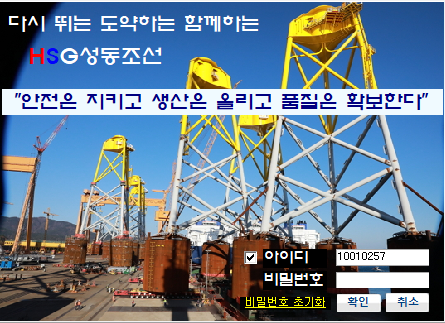
로그인 화면 스크린샷
1
프로그램 실행
바탕화면에 시스템 실행 아이콘 sdims.exe를 더블 클릭하면 Log-In 화면이 나타납니다.
2
아이디 / 암호 입력
사용자의 아이디와 암호를 정확하게 입력해야 시스템 사용권한을 가지게 됩니다.
3
로그인 완료
확인 버튼을 누르면 시스템 메뉴 화면으로 이동합니다. 취소 버튼을 누르면 화면이 닫힙니다.
USER ID 저장 기능: USER ID 옆에 체크박스를 체크하면 아이디를 저장하여 다음에 로그인할 때 ID를 기억합니다.
02
메뉴이동 및 작업의 실행
메인메뉴 화면 구성
좌측 메뉴버튼 → 모듈 선택 → 서브메뉴 더블클릭
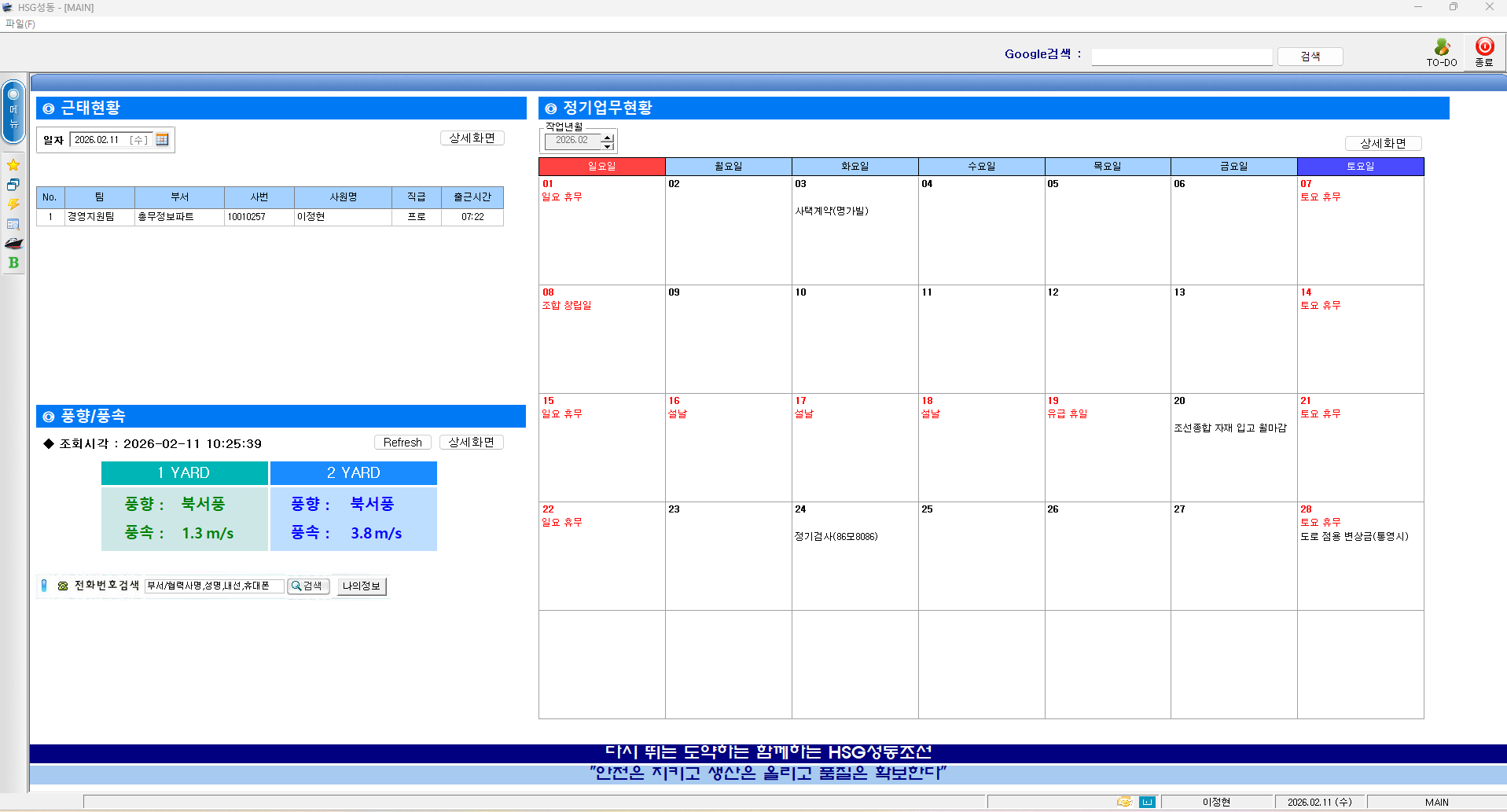
메인 메뉴 화면
2-1
메뉴
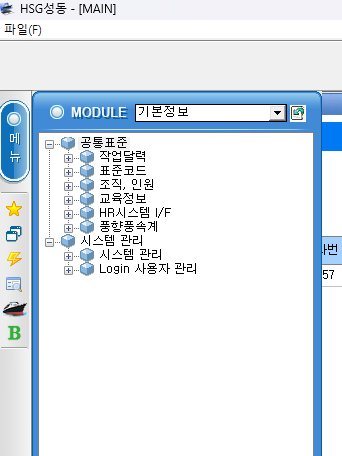
메뉴 패널 화면
1
모듈 선택
왼쪽에 메뉴버튼을 클릭하면 메뉴화면이 나타납니다. 모듈을 선택하면 선택된 공정에 따른 서브메뉴들이 나타납니다.
2
메뉴 실행
실행할 메뉴의 이름을 마우스로 더블클릭하면 해당 메뉴가 실행되어 관련 작업을 수행할 수 있습니다.
2-2
도구 모음
| 버튼 | 이름 | 기능 설명 |
|---|---|---|
 |
나의 메뉴 | 자주 이용하는 프로그램을 등록해 놓고 사용할 수 있는 편의 기능입니다. |
 |
최근 화면 | 사용자가 열어놓은 화면을 목록으로 볼 수 있는 기능입니다. |
 |
빠른 실행 | 프로그램 ID를 입력하여 실행하는 기능입니다. |
나의 메뉴 등록
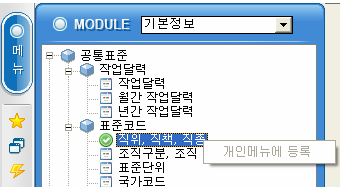
나의 메뉴 등록 화면
메뉴화면에서 자주 이용하는 프로그램에 오른쪽 마우스를 클릭하면 "개인메뉴에 등록" 버튼이 나타납니다. 클릭하면 나의 메뉴에 등록됩니다.
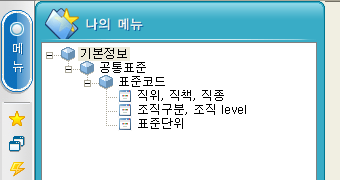
나의 메뉴 등록 결과
03
작업화면의 구성
화면 구성요소 설명
조회조건 지정 → 조회 버튼 → DATA 조회 영역
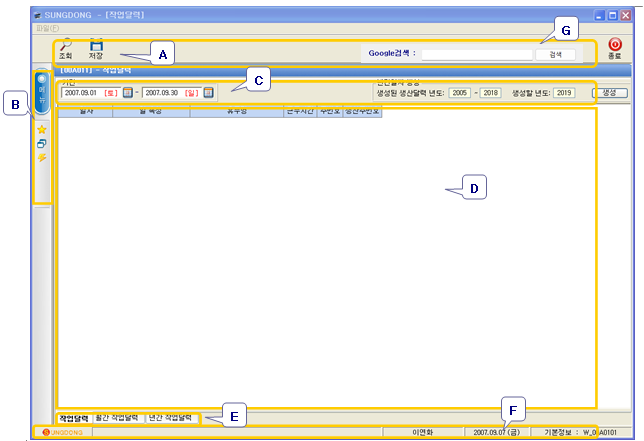
작업화면 구성 전체도
A
명령버튼
각 화면에 필요한 명령버튼이 나타납니다.
B
메뉴·도구모음
메뉴버튼과 도구모음버튼이 나타납니다.
C
조회조건
각 화면의 조회에 필요한 조건들이 나타납니다.
D
화면
조회된 정보가 나타납니다.
E
Tab
Tab을 선택하면 원하는 화면으로 이동합니다.
F
Status Bar
메시지, 사용자명, 현재일자, 화면ID가 표시됩니다.
G
Google Search
Google 검색 기능을 사용할 수 있습니다.
기타 기능
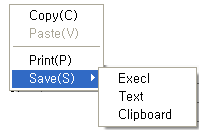
우클릭 메뉴 화면
조회된 정보에 마우스 오른쪽 클릭하면 복사, 붙여넣기, 프린트, 저장(Excel, Text, Clipboard) 메뉴가 나타납니다.
여러 줄 동시 선택: Shift 또는 Ctrl Key를 이용하면 여러 줄의 데이터를 동시에 선택 가능하며, 삭제 작업 시 유용합니다.
04
작업버튼 설명
공통 작업버튼 안내
조회/종료 버튼은 거의 모든 실행 메뉴에서 공통 사용

작업버튼 영역
| 버튼 | 기능 설명 |
|---|---|
 |
메뉴 선택 후 작업할 자료(DATA)를 화면에 보여줍니다. (조회) |
 |
DATA를 추가할 수 있도록 새로운 등록란을 만들어줍니다. (추가) |
 |
작업화면에서 기등록된 DATA를 삭제합니다. (삭제) |
 |
등록, 삭제 및 수정(변경)한 내용을 저장합니다. 변경된 내용은 반드시 저장해야 시스템에 반영됩니다. (저장) |
 |
조회중인 내용을 보고서(Report)로 재구성하여 프린터로 출력합니다. (인쇄) |
 |
작업화면에서 엑셀로 저장합니다. (엑셀 저장) |
 |
작업화면을 종료하고, 이전 화면으로 복귀합니다. (종료) |
주의: 데이터 변경 후 반드시 저장 버튼을 클릭해야 시스템에 반영됩니다. 저장하지 않고 화면을 닫으면 변경사항이 사라집니다.
05
인쇄관리자의 사용
보고서 출력 및 인쇄 관리
이전 / 다음 탐색 · 인쇄 · PDF 저장
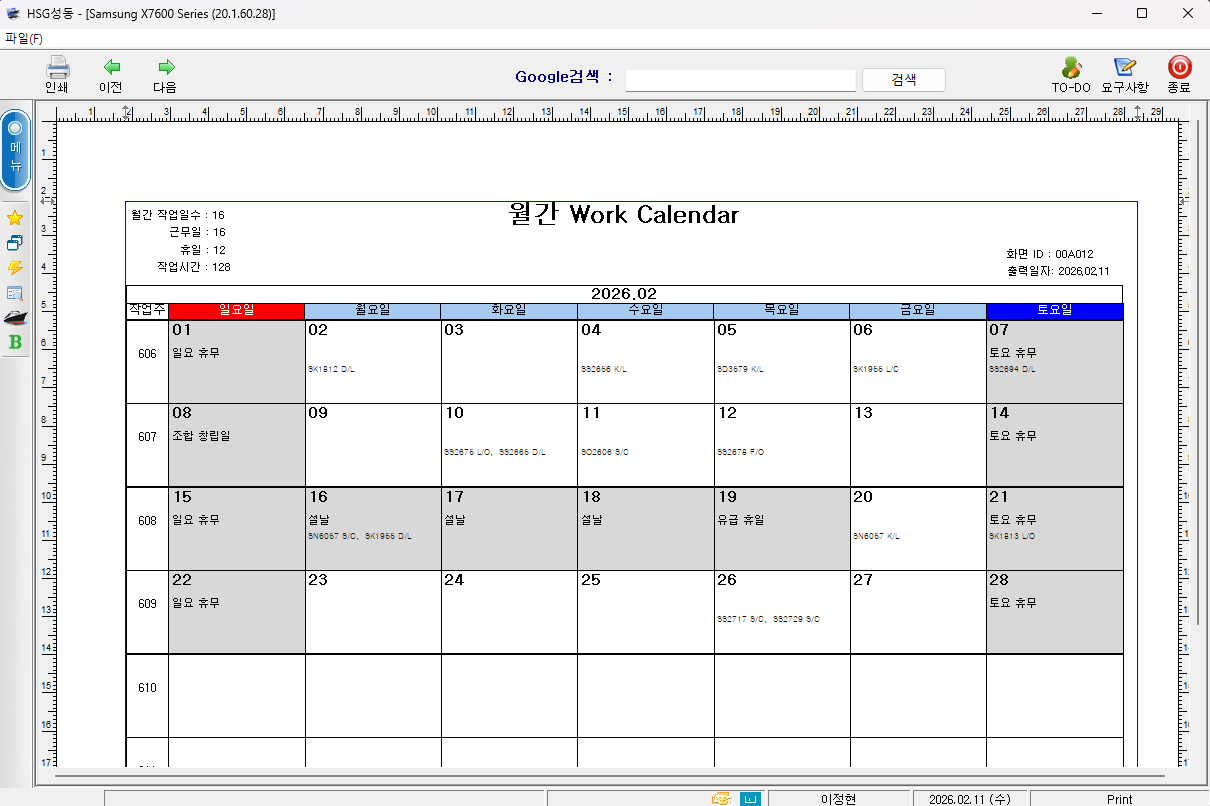
인쇄관리자 화면
1
페이지 탐색
다음 쪽을 조회하려면 다음 버튼, 이전 쪽은 이전 버튼을 클릭합니다.
2
인쇄
인쇄 버튼을 누르면 페이지 설정 창이 나타나며, Print 버튼을 클릭하면 인쇄가 시작됩니다.
3
PDF로 저장
SETUP을 선택하면 Printer Setup 창에서 PDF를 선택 후 OK. 출력할 정보를 특정 파일로 저장할 수 있습니다.
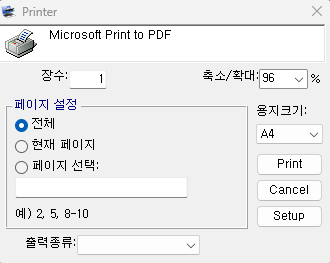
인쇄 탐색 버튼 영역
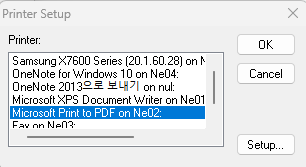
SETUP → PDF 저장 화면
06
부가기능 설명
파일 메뉴 팝업 — 부가기능
종료 / Refresh / Filter / Sort / Find / Print Screen
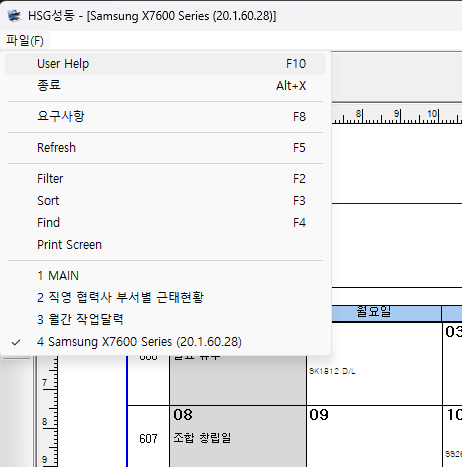
파일 메뉴 팝업
1
종료
작업화면을 종료하고, 이전 화면으로 복귀합니다.
단축키: Alt + X
2
Refresh
현재 작업화면에서 새로 등록된 표준정보가 있을 경우 Refresh를 클릭하여 가져옵니다.
단축키: F5
3
Filter
조회된 정보에서 사용자가 지정한 조건에 맞는 DATA만 보여주는 기능입니다. ITEMS을 지정하고 Operator에서 연산자를 선택한 후 Value를 입력합니다.
단축키: F2
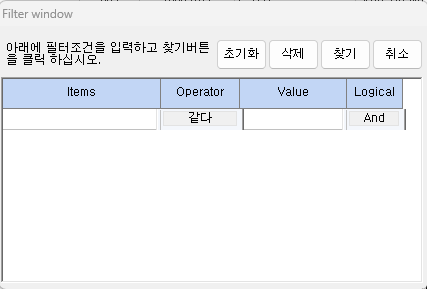
Filter 설정 화면
4
Sort
조회된 정보를 사용자가 지정한 정렬순서대로 보여주는 기능입니다. A창에서 항목을 선택해 B창으로 이동 후 오름/내림차순을 지정합니다.
단축키: F3
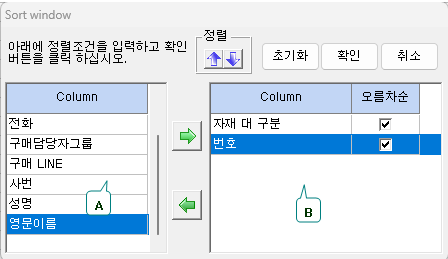
Sort 설정 화면
5
Find
조회된 정보 중에서 사용자가 찾고자 하는 Data를 찾습니다. ITEMS, Operator, Value를 지정 후 찾기버튼을 클릭합니다.
단축키: F4
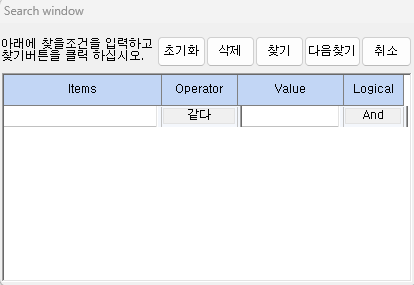
Find 설정 화면
6
Print Screen
현재 작업화면의 데이터 그대로 PDF 형태로 저장합니다.