01
로그인 화면설명
e-HR 시스템 접속 및 로그인
그룹웨어 좌측 Navi 버튼을 통해 접속
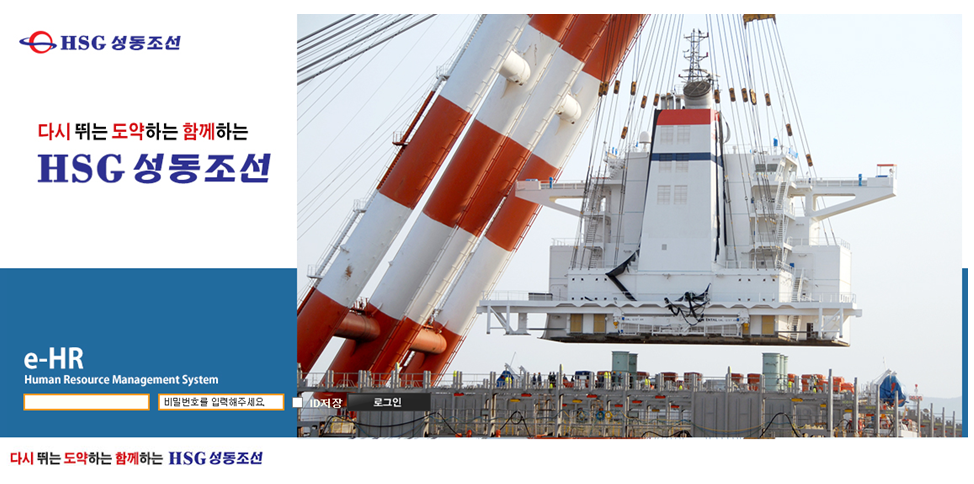
로그인 화면
1
Navi에서 e-HR 접속
그룹웨어에서 좌측편 Navi 버튼 중에 [e-HR인사] 버튼을 클릭한다.
2
사번 / 비밀번호 입력
e-HR 로그인 화면에서 사번 / 비밀번호를 입력하면 인사시스템을 들어갈 수 있다.
이때, 사용자의 아이디와 암호를 정확하게 입력해야 시스템 사용권한을 가질 수 있다.
이때, 사용자의 아이디와 암호를 정확하게 입력해야 시스템 사용권한을 가질 수 있다.
3
ID 저장 (선택)
로그인버튼 옆에 체크박스를 체크하면 아이디를 저장하여 다음에 로그인할 때 ID를 기억한다.
4
로그인 완료
로그인 버튼을 누르면 시스템 메뉴 화면으로 이동한다.
비밀번호 변경 안내
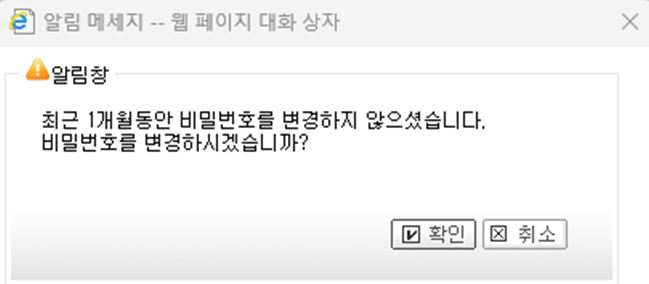
비밀번호 변경 알림 팝업 화면
1개월 이상 비밀번호 변경이 없을 시 생성되는 창이다. 가급적 비밀번호를 변경하되, 변경을 하지 않아도 무방하나 해당 창은 로그인 시 지속적으로 생성된다.
02
전체 화면 및 구성
e-HR 시스템 메인 화면
Quick 메뉴를 통해 자주 사용하는 화면으로 바로 이동 가능
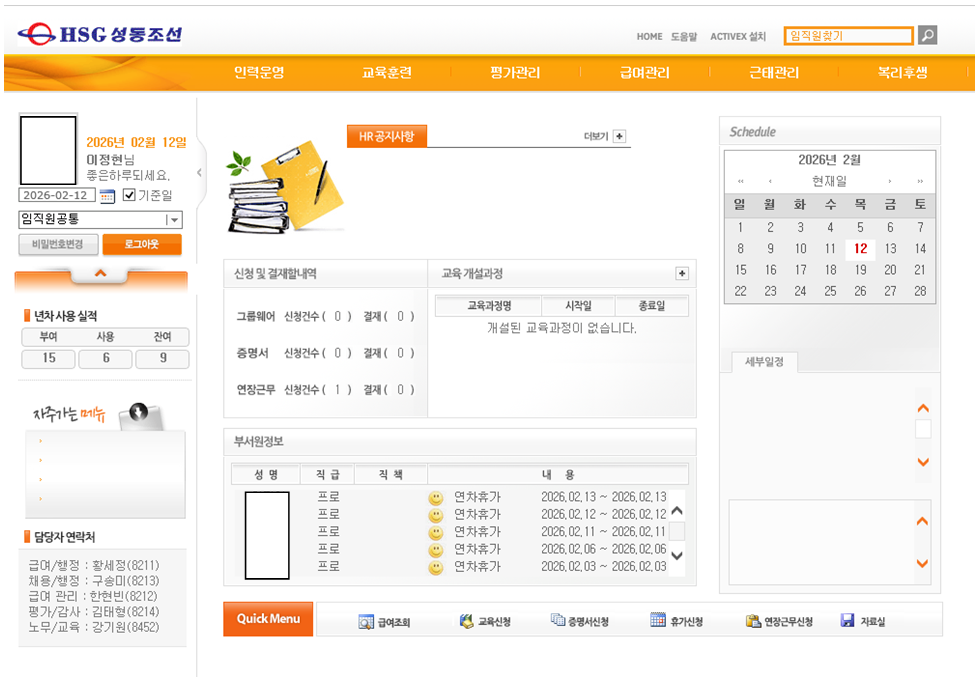
e-HR 시스템 메인 화면 전체 구성
메인 화면에서 본인의 연차사용 실적 및 근태 관련 부서원 정보를 볼 수 있다. Quick 메뉴를 통해 자주 사용하는 화면으로 바로 들어갈 수 있다.
| 메뉴 | 주요 기능 |
|---|---|
| 근태관리 | 근태 / 출장 / 연장근무 신청할 수 있다. |
| 급여관리 | 개인 급여 내역을 확인 할 수 있다. |
| 평가관리 | 연말 성과 / 역량 평가 시 사용한다. |
| 복리후생 | 학자금 / 경조금 / 의료비 신청 및 증명서, 기숙사 신청을 할 수 있다. |
2.1 근태관리
근태신청 / 출장신청 / 연장근무신청
① 근태신청
휴가 등 근태 신청 방법
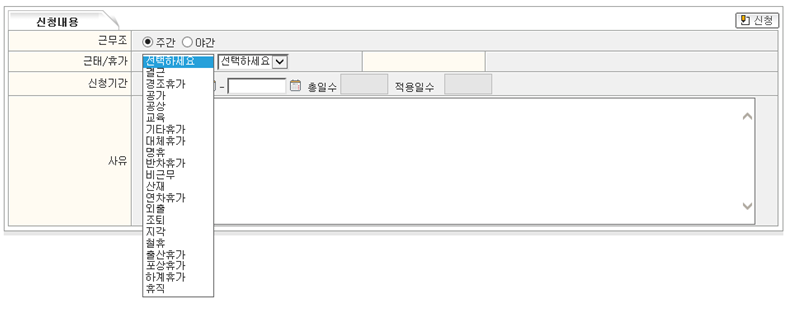
근태(휴가)신청 작성 화면
#
카테고리 선택 → 신청서 작성
좌측 메뉴에서 [근태(휴가)신청]을 클릭한다. 각종 근태신청 목록이 나오고 해당하는 건을 선택한다. 사유를 작성한 후 신청 버튼을 클릭한다.
기본적으로 근태신청은 신청서작성 → 결재정보 작성 (1.위임전결규정 → 제목작성 → 2.결재선지정 → 3.결재상신)의 과정을 거친다.
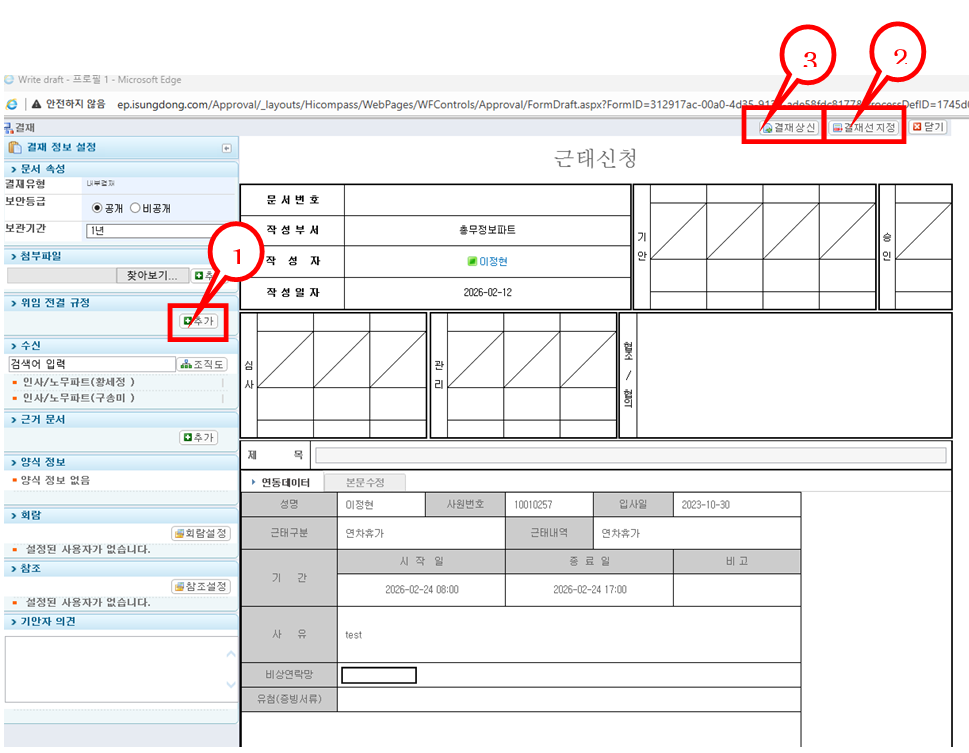
근태(휴가)신청 상신 화면
1
위임전결규정
위임전결규정의 [추가] 버튼을 클릭하면 다음과 같은 화면이 나타난다.
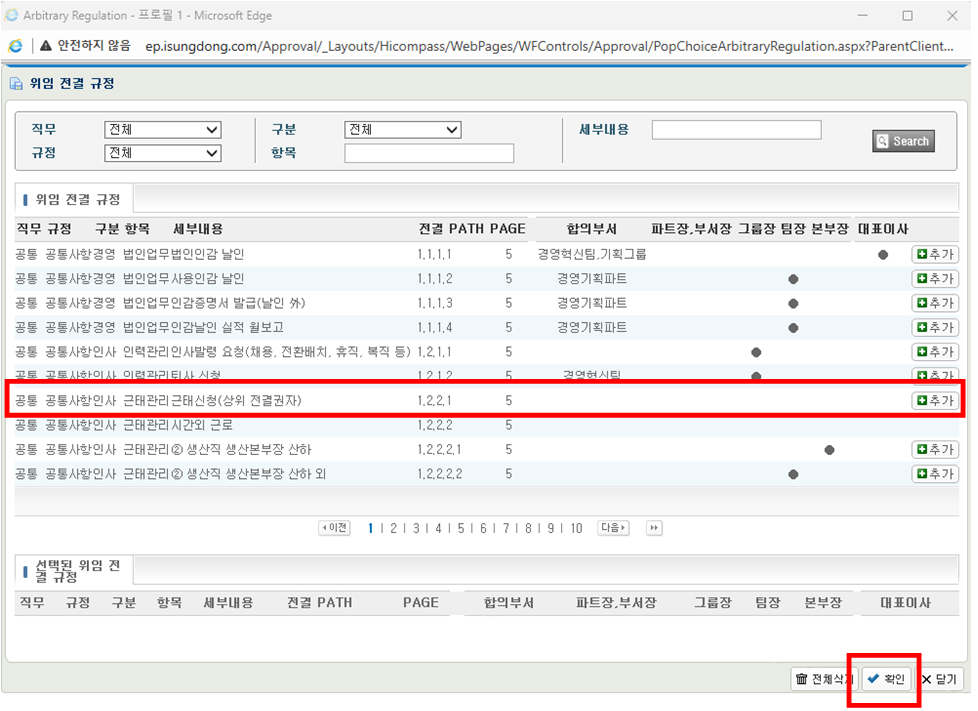
위임전결규정 화면
근태관리 근태신청(상위 전결권자) 항목의 [추가] 버튼을 클릭 후 아래 [확인] 버튼을 클릭한다.
2
결재선 지정
근태신청 화면에서 [결재선지정] 버튼을 클릭하면 결재선 지정 화면이 나온다.
본인의 부서장 or 파트장을 지정 후 결재선 리스트를 만든 다음 결재그룹을 [승인부]를 선택한 후 [결재선반영] 버튼을 클릭하면 결재선 지정이 완료된다.
본인의 부서장 or 파트장을 지정 후 결재선 리스트를 만든 다음 결재그룹을 [승인부]를 선택한 후 [결재선반영] 버튼을 클릭하면 결재선 지정이 완료된다.
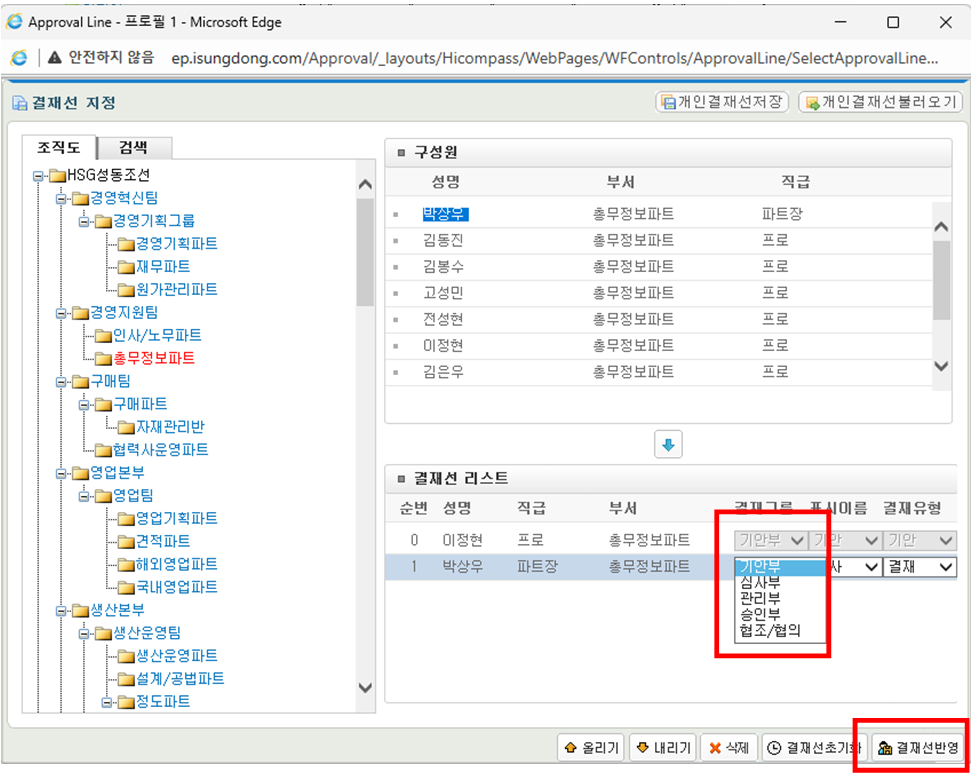
결재선 지정 화면
3
결재 상신 완료
본 화면에서 [결재상신] 버튼을 클릭하면 근태신청이 완료된다.
② 출장신청
국내 출장 신청 방법
출장신청 또한 내용을 작성하고 기안을 올리는 방식으로 진행한다.
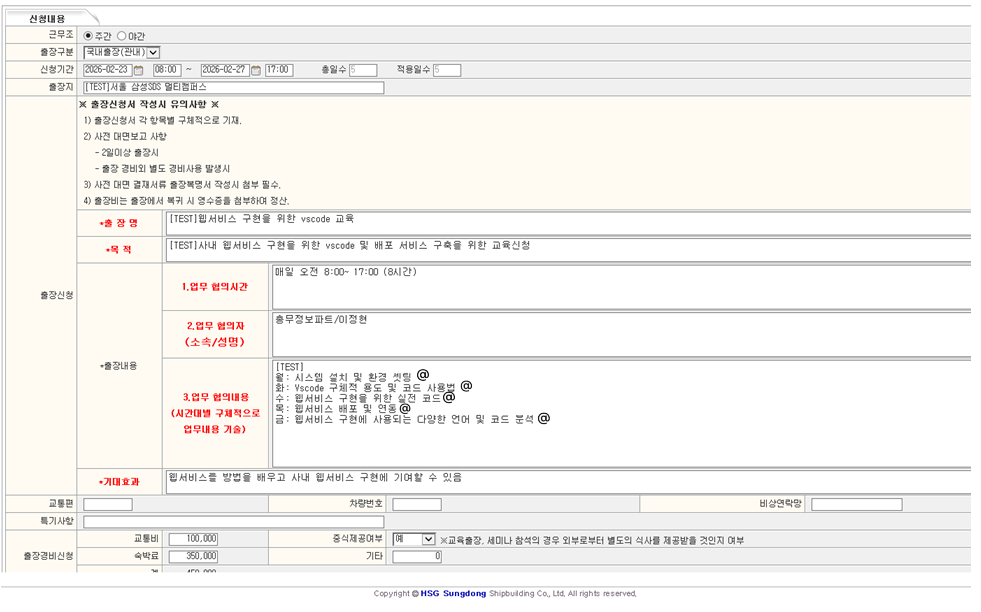
출장 신청서 작성 화면
- 빨간색으로 표시된 부분은 필수 항목 이므로 반드시 작성해야 한다.
- 업무 협의내용 작성시 문장의 마지막에는 반드시 줄바꿈(@) 표시를 넣어야 한다.
- 출장경비 발생 예상 시 해당란에 금액을 넣는다.
- 출장은 국내일 경우 [관내/관외]로 구분하며, 경상남도는 관내, 그 외는 관외로 지정한다.
- 작성이 끝나면 우측 상단에 [신청] 버튼을 눌러 결재문서로 넘어간다.
여기서부터는 앞서 언급한 근태신청과 동일하다. 위임전결규정 지정 시 아래 순서로 진행한다.
[출장]으로 검색
→
제목 입력
→
결재선 지정
→
결재상신
③ 연장근무신청
초과·연장근무 신청 방법
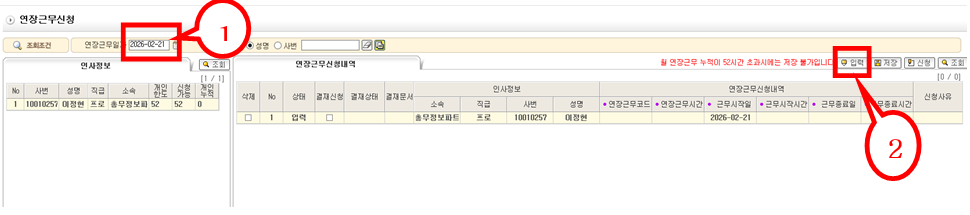
연장근무 신청 화면
| 구분 | 연장근무 코드 |
|---|---|
| 휴일일 경우 | 해상대기 / 휴일철야 / 휴일연장 / 휴일출장 / LOAD OUT / 시운전 / 휴일철야 |
| 평일일 경우 | 해상대기 / LOAD OUT / 평일철야 / 평일연장 / 철야연장 |
1
연장근무 일 지정
휴일 / 평일에 따라 연장근무 코드가 다르게 나타난다.
2
입력 버튼 클릭
[입력] 버튼을 눌러야 한 줄이 추가되면서 입력 가능한 상태가 됨. 연장근무 코드를 넣은 후, 시간을 입력 (예시: 2시간일 경우 T02). 나머지 근무시작시간 / 근무종료시간 / 신청사유를 입력한다.
3
저장 버튼 클릭
[저장] 버튼을 눌러 입력된 상태를 저장한다.
4
신청 버튼 클릭
[신청] 버튼을 눌러 기안작성 화면으로 이동한다. 기존과 동일한 방식으로 기안을 작성한다. (반드시 1회만 클릭)
5
결재 방법
생산: 생산운영에서 일괄 취합 및 결재
비생산: 부서별 결재
2.2 급여관리
개인별 / 기간별 급여 세부 내역 확인
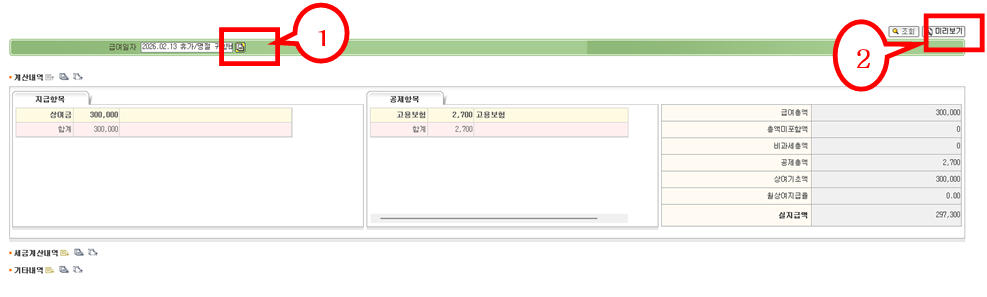
급여 내역 화면
개인별 / 기간별 급여 세부 내역을 확인 할 수 있는 화면이다.
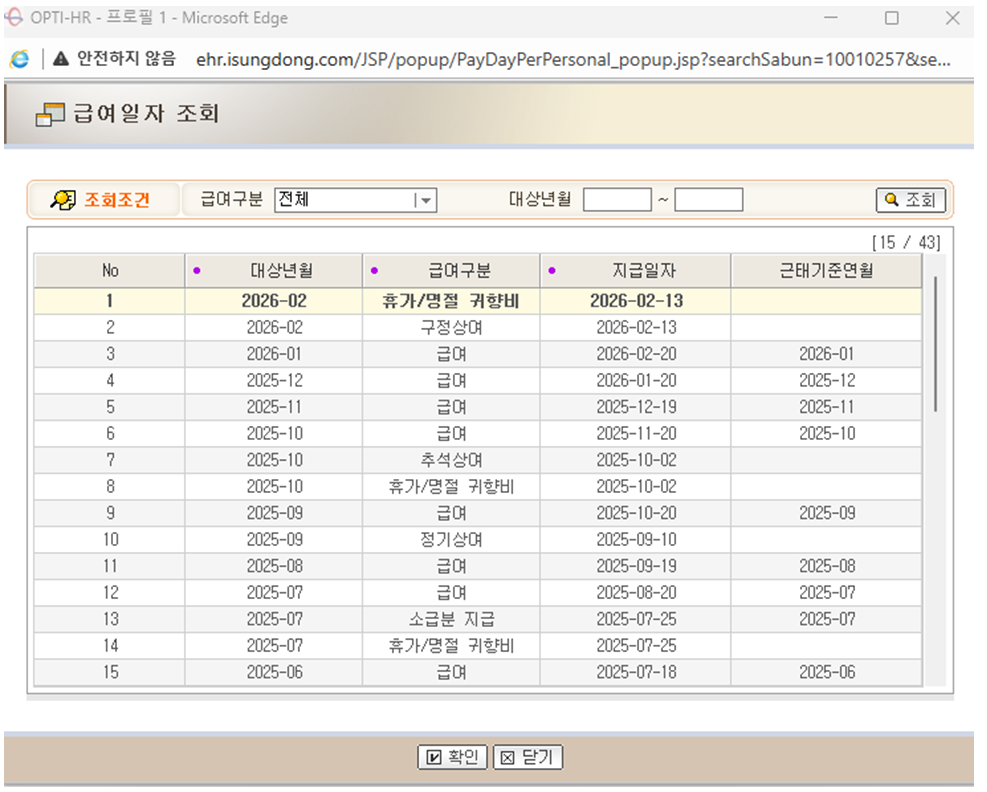
급여 일자 조회 화면
| 기능 | 설명 |
|---|---|
| [급여일자 조회] 버튼 | 급여 지급 일자별로 내역을 선택하여 조회할 수 있다. |
| [미리보기] 버튼 | 명세서를 출력할 수 있는 화면으로 이동한다. |
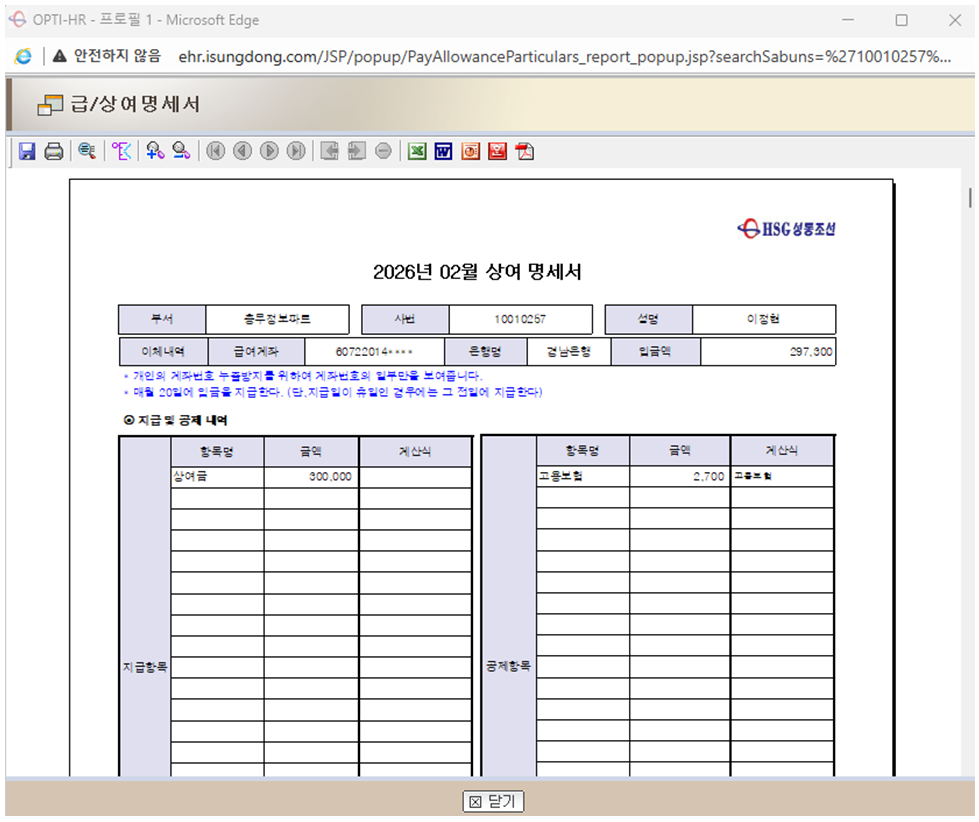
급여 명세서 미리보기 화면
2.3 복리후생
사내복리후생 — 학자금 / 경조금 / 의료비 보조지원금 / 제증명 / 기숙사관리
학자금
자녀 학자금 신청
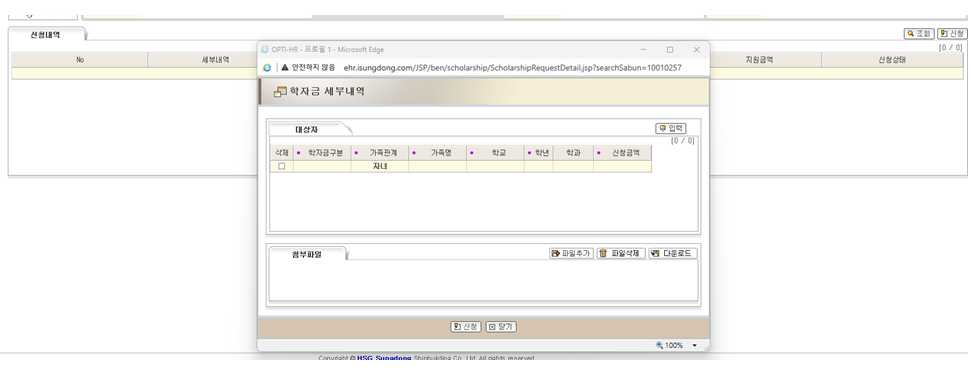
학자금 신청 화면
- 자녀 학자금 (고등학교 / 대학교) 신청 및 조회 화면
- 관련 서류를 캡쳐 혹은 스캔하여 업로드 신청
경조금
경조금 신청
- 결혼 / 칠순 / 사망과 관련하여 경조금 신청 가능
- 관련 서류를 인사과에 직접 제출하여 신청
의료비 보조지원금
의료비 지원 내역 조회
인사기준에 따라 의료비 신청은 인사과에 신청하며, 해당 내용은 e-HR에서 조회가 가능하다.
제증명
각종 증명서 신청 및 출력

제증명 신청 화면
- 재직증명서 / 원천징수증명서를 신청할 수 있다.
- 해당 양식에 맞게 기입 후 신청하면 제증명서 출력에서 출력 가능하다.
기숙사관리
기숙사 입실 / 퇴실 신청

기숙사 신청 화면
기숙사 입실 / 퇴실을 신청할 수 있다.
2.4 평가관리
연말 성과 / 역량 평가
평가기간에 제공하는 가이드라인을 참고하여 진행한다.