01
메인 화면설명
그룹웨어 메인화면 구성
Edge 브라우저에서 ep.isungdong.com 으로 접속
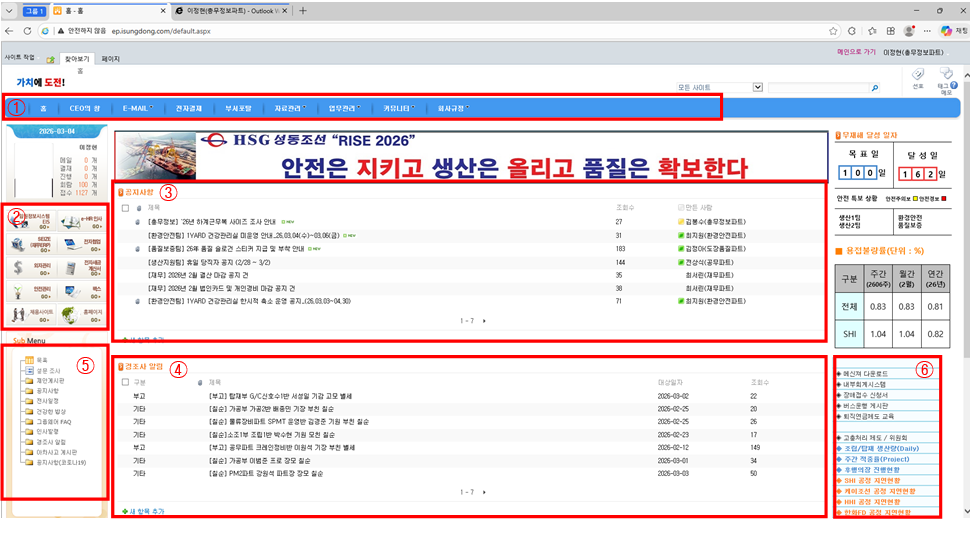
그룹웨어 메인화면 전체 구성
Edge 브라우저에서 ep.isungdong.com으로 접속합니다. 메인화면은 아래 6개 영역으로 구성됩니다.
① 메뉴바
홈연결, E-mail 연결, 전자결재(기안), 정보시스템 자료게시판, 각종게시판 연결
② 사이드링크바
사내 시스템 연결 — e-HR, 재무ERP, A-PROS, 안전환경시스템, 홈페이지, 채용사이트
③ 공지사항
사내 공시사항을 볼 수 있음. 새로고침이 필요하면 메뉴바의 [홈] 버튼 클릭 or [F5] 클릭
④ 경조사
직영근무자 경조사 알림 게시판
⑤ 서브메뉴
1번 메뉴바에 버튼을 클릭하면 해당 카테고리의 메뉴들이 나타남
⑥ 기타메뉴
기타 시스템 및 현황판 연결
02
세부 화면설명
① 메뉴바
홈 · E-mail · 전자결재 · 게시판 연결

메뉴바 구성
2.1.1 홈
메인화면으로 바로가기 버튼. 다른 화면을 보다가 메인화면으로 이동시 사용합니다.
2.1.2 E-mail
- Web으로 열기: 새로운 탭이 생성되면서 OutlookWebApp 형태로 E-mail 창이 생성됩니다. 수신·발신은 가능하나 일부 기능에 제약이 있습니다.
- 프로그램으로 열기: Outlook 프로그램을 띄워 사용합니다.
2.1.3 전자결재
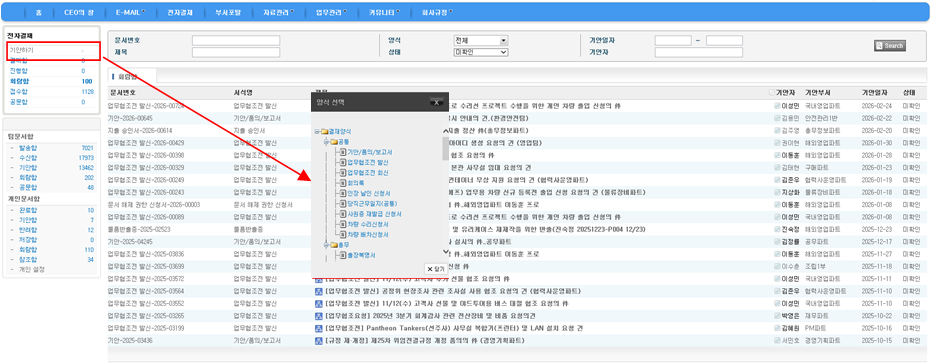
전자결재 화면
- 본인 팀·부서와 관련된 각종 업무협조전, 기안문서, 지출승인서 등을 볼 수 있습니다.
- [기안하기] 버튼을 통해서 기안 양식을 선택한 후 문서를 작성할 수 있습니다.
- 문서 양식은 기안문서 작성 시, 위임전결 규정을 선택해야 하고, 필요시 수신처, 첨부파일, 회람, 참조 등을 설정한 후 결재선을 지정합니다.
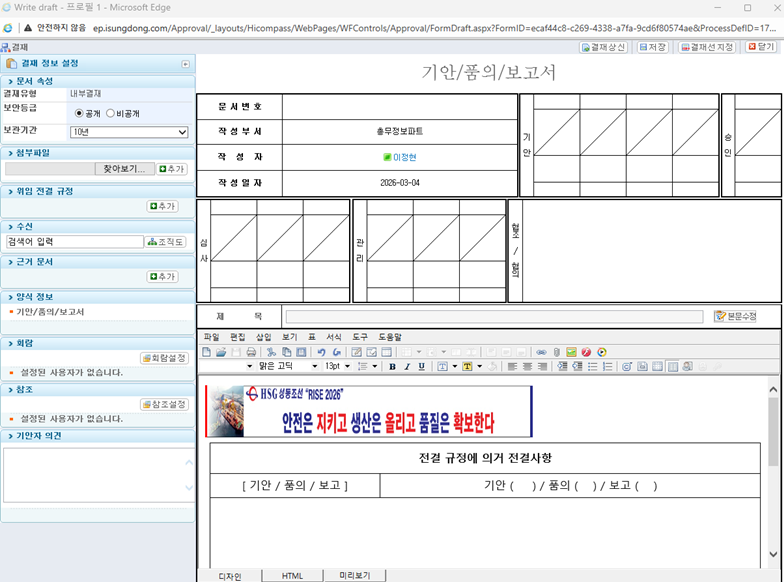
기안문서 작성 화면
기안문서 작성 순서: 위임전결규정 선택 → 제목 작성 → 수신처·첨부파일·회람·참조 설정 → 결재선 지정 → 결재상신
② 사이드링크바
사내·외 시스템으로 접속하는 링크 모음
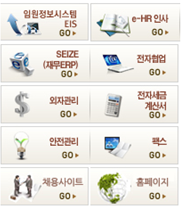
사이드링크바 구성
e-HR
인사시스템
SEIZE
재무 ERP
전자협업
A-PROS
SmartBill
전자세금계산서
안전환경시스템
HSE
팩스시스템
채용
채용사이트
홈페이지
회사 공식 홈페이지
EIS
경영정보시스템
외자관리
③ 공지사항
사내 공시사항 게시판
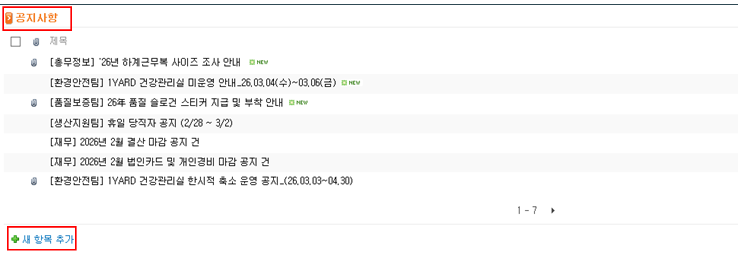
공지사항 화면
- [공지사항] 버튼을 누르면 현재까지 등록된 공지사항을 모두 볼 수 있습니다.
- [새 항목추가] 버튼을 누르면 새로운 공지사항을 등록할 수 있습니다. (권한 필요)
새로고침이 필요하면 메뉴바의 [홈] 버튼 클릭 or [F5] 클릭
④ 경조사
직영근무자 경조사 알림 게시판
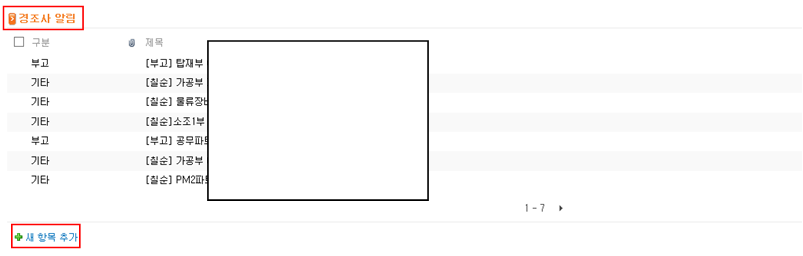
경조사 알림 화면
- [경조사 알림] 버튼을 누르면 현재까지 등록된 경조사 사항을 모두 볼 수 있습니다.
- [새 항목추가] 버튼을 누르면 새로운 알림사항을 등록할 수 있습니다. (권한 필요)
⑤ 서브메뉴
메뉴바 버튼 클릭 시 나타나는 상세 메뉴
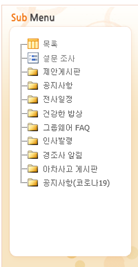
서브메뉴 화면
메인 화면의 푸른색 메뉴바에서 버튼을 클릭하면 해당 카테고리에 속한 상세 메뉴들이 나타납니다.
⑥ 기타메뉴
기타 시스템 및 현황판 연결
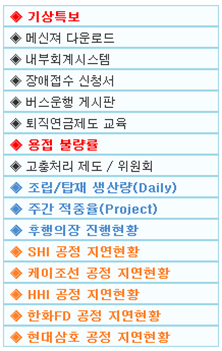
기타메뉴 화면
기상특보
날씨누리(www.weather.go.kr)로 연결됩니다.
메신저 다운로드
메신저 오류 발생 시 제어판에서 삭제 후 해당 프로그램을 다운로드하여 설치합니다.
내부 회계시스템
eXPM(내부회계관리 시스템) 링크. 주로 재무담당자가 사용합니다.
장애접수시스템
통신장비(무전기·전화기), 전산장비(PC·모니터 등) 업무협조가 필요시 해당 화면에서 작성합니다.
버스운행게시판
셔틀·출퇴근 버스 일정을 확인할 수 있습니다.
각종 공정 현황
각 회사별 공정 지연 현황을 확인할 수 있습니다.